📩 Passo a passo: como validar CPF, CNPJ e CEP no Yay! Forms


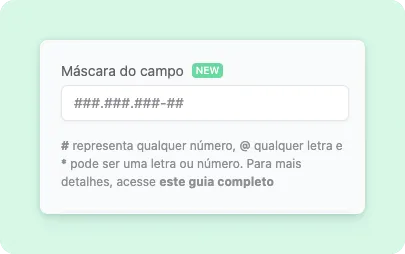
A validação de dados em formulários é essencial para garantir que as informações coletadas sejam precisas e úteis.
No Yay! Forms, você pode adicionar máscaras e regras de validação para CPF, CNPJ, CEP e outros formatos numéricos de forma simples e eficiente.
Hoje, vou te mostrar como configurar essas validações no seu formulário! Partiu? 🚀
🎭 O que são máscaras de entrada?
Máscaras de entrada são padrões predefinidos aplicados a campos de texto que formatam automaticamente os dados inseridos pelos usuários.
Elas asseguram que as informações sigam um formato específico, melhorando a experiência do usuário e garantindo a consistência dos dados.
Funcionamento dos caracteres de máscara no Yay! Forms:
➜ Permite a entrada de qualquer número (0-9).\
@ ➜ Permite a entrada de qualquer letra (A-Z, a-z).
* ➜ Permite a entrada de qualquer número ou letra.
Qualquer outro caractere inserido na máscara será exibido de forma fixa no campo, servindo como um delimitador ou separador.
🔧 Como adicionar máscaras no Yay! Forms
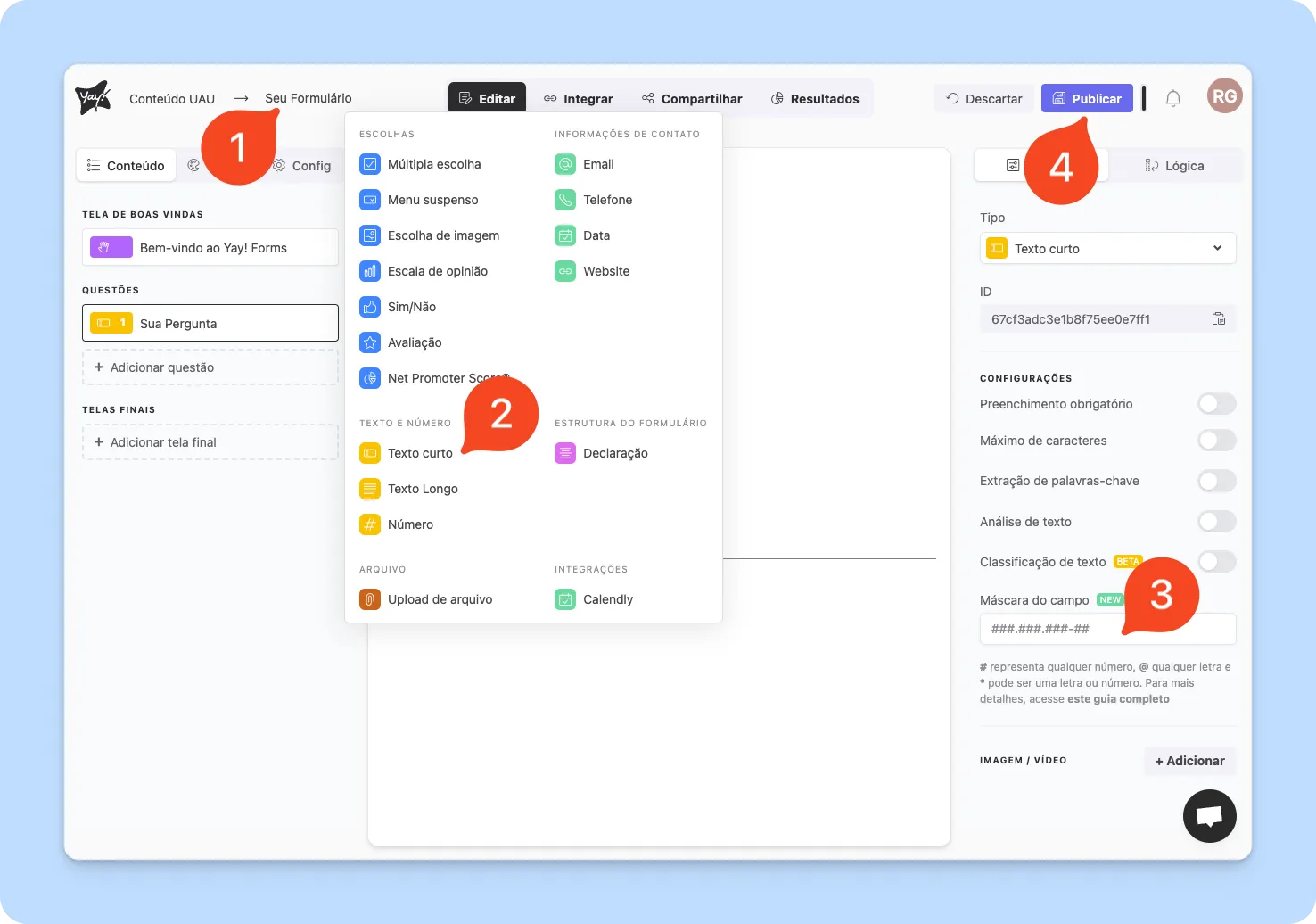
Para configurar uma máscara em um campo de texto curto no Yay! Forms, siga os passos abaixo:
-
Acesse o formulário desejado: Faça login na sua conta do Yay! Forms e selecione o formulário que deseja editar.
-
Selecione ou adicione um campo “Texto Curto”: No editor de formulários, adicione um novo campo de texto curto ou selecione um existente onde a máscara será aplicada.
-
Configure a máscara:
• No menu de configurações à direita do campo, localize a opção “Máscara do campo”.
• Insira o padrão de máscara desejado utilizando os caracteres mencionados anteriormente.
- Salve as alterações: Após configurar a máscara, salve e publique o formulário para que as alterações entrem em vigor.
🛠 Como criar máscaras para CPF, CNPJ e CEP no Yay! Forms
No Yay! Forms, você pode configurar máscaras de entrada para garantir que os usuários insiram os dados no formato correto. A seguir, veja como configurar máscaras para CPF, CNPJ e CEP.
✅ Máscara para CPF
O CPF é composto por 11 números e segue o formato “999.999.999-99”. Para configurar essa máscara no Yay! Forms:
-
Adicione um campo “Texto Curto” ao seu formulário.
-
Ative a opção “Máscara do campo” no menu lateral.
-
Insira a máscara: ###.###.###-##.
-
Salve e publique para garantir que os usuários insiram o CPF corretamente.
✅ Máscara para CNPJ
O CNPJ contém 14 números e segue o formato “99.999.999/0001-99”. Para aplicar essa máscara:
-
Selecione um campo “Texto Curto” no editor do Yay! Forms.
-
Habilite a opção “Máscara do campo”.
-
Insira a máscara: ##.###.###/####-##.
-
Salve e teste o campo antes de publicar o formulário.
✅ Máscara para CEP
O CEP no Brasil possui 8 números e segue o formato “99999-999”. Para configurar essa máscara:
-
Adicione um campo “Texto Curto” no formulário.
-
Ative a máscara e insira o padrão: #####-###.
-
Salve e publique o formulário.
Com essas máscaras aplicadas, os usuários serão guiados a preencher corretamente seus dados, reduzindo erros e garantindo maior precisão na coleta de informações. 🎯
📝 Exemplos de máscaras personalizadas
A seguir, apresentamos alguns exemplos de máscaras personalizadas que podem ser implementadas no Yay! Forms:
1. Número de pedido com prefixo
Para padronizar números de pedido que começam com um prefixo fixo seguido por uma sequência numérica, utilize a seguinte máscara:
Exemplo: Prefixo “ORD” seguido de 5 dígitos numéricos.
• Máscara: ORD#####
• Formato esperado: ORD12345
Nesta configuração, o prefixo “ORD” é fixo, e os usuários devem inserir uma sequência de cinco números após o prefixo.\
2. Código de produto alfanumérico
Para códigos de produto que seguem um padrão específico de letras e números, como duas letras seguidas de quatro números:
• Máscara: @@####
• Formato esperado: AB1234
Nesta máscara, os dois primeiros caracteres devem ser letras, seguidos por uma sequência de quatro números.
💡 Dicas para criar máscaras eficazes
Conheça o formato dos dados: Antes de criar uma máscara, certifique-se de entender o formato exato dos dados que deseja coletar.
Seja específico: Quanto mais específica for a máscara, menor a chance de entrada de dados incorretos.
*Teste a máscara: Após configurar, teste o formulário para garantir que a máscara funciona conforme o esperado e que os usuários conseguem inserir os dados corretamente.*
Forneça instruções claras: Inclua descrições ou exemplos próximos ao campo para orientar os usuários sobre o formato esperado.
🔗 Conclusão
Implementar máscaras de entrada no Yay! Forms é uma estratégia eficaz para garantir a consistência e a qualidade dos dados coletados. Ao definir formatos específicos para campos como números de pedido, e-mails corporativos e outros, você melhora a experiência do usuário e assegura que as informações sejam registradas de maneira padronizada.